
Table des matières
Installation vscode + platform io + Wokwi
Si Visual Studio Code n'est pas installé
- aller sur: https://code.visualstudio.com/Download
- sélectionner Windows 10 11 , User Installer x64
- cocher “je comprends et j'accepte”
- choisir le dossier: C:\Users\etudiant\AppData\Local\Programs\Microsoft VS Code
- cliquer sur suivant
- cliquer sur suivant
- cocher “créer une icone sur le bureau”
Lancement vscode
- cliquer sur l'icone sur le bureau
Installation platformio
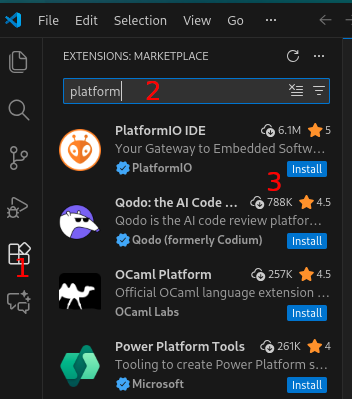
- à gauche de vscode; extension
- taper platformio
- cliquer sur Install en bleu, Trust Publisher & Install
Cela fait apparaitre l’icône extraterrestre à gauche
- si en bas à droite apparaît une fenêtre demandant “Do you want to install recommended C/C++ extension Pack”, cliquer sur Install
- redémarrer visual studio code
Installation Wokwi
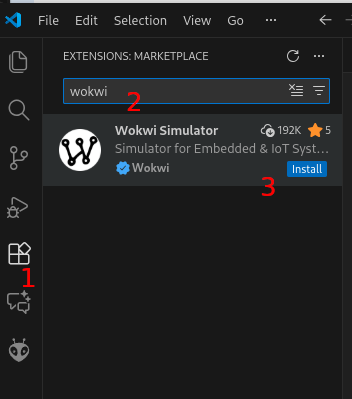
- à gauche de vscode; extension
- taper wokwi
- cliquer sur install en bleu, Trust Publisher & Install
Choix du thème
Si vous souhaitez changer le thème pour travailler sur fond blanc:
- File→préférences→thèmes de couleur→Light (Visual Studio)
Charger une licence
- ouvrir wokwi dans le navigateur web : https://wokwi.com/
- se loguer avec vos identifiants google
- dans vscode, taper F1→ Wokwi →request a new licence
- Dans la page ouverte dans le navigateur web, cliquer sur “Generate a licence code” et copier le numéro
- dans vscode, taper F1 → Wokwi →Manually Enter License Key
- Coller le numéro
Ouverture d'un terminal
- taper Windows+R
- taper cmd puis entrée
Lancement de wokwi2gtkwave
A chaque début de séance, dans un terminal dédié, copier coller:
cd C:\Users\etudiant\wokwi
python wokwi2gtkwave.py
et laisser le terminal ouvert jusqu'à la fin de la séance
Récupération d'un projet
Récupérer le fichier suivant sur E:\ https://bvdp.inetdoc.net/files/cesi/td1/cesitd1.zip et le déziper vers un dossier portant votre nom (clic droit sur le fichier zip, puis Extraire les fichiers et sélectionner E:\nom )
* Dans visual studio code, File->Open Folder puis entrer dans le dossier cesitd1
* Cliquer sur "Yes I trust the auhtors"
* Cliquer sur icône liste des fichiers dans le bandeau de gauche puis déplier src et ouvrir le fichier cesi1.cpp
Changement de la Schématique
Éditer la schématique dans l'interface web de Wokwi puis copier coller le contenu du fichier diagram.json vers votre projet vscode
- Pour coller le code dans vscode, clic droit sur diagram.json puis “Open with”→“text editor”
Complétion de code automatique dans vscode
- Renommer si besoin le .ino en .cpp pour avoir la complétion de code automatique
- assurez vous d'avoir ce include au début du .cpp:
#include "Arduino.h"
Compiler le projet
- CTRL+ALT+B (pour build) ou bien F1 puis cliquer sur “PlatformIO: Build”
Observer l'occupation mémoire de code et de donnée ainsi que les éventuelles erreurs.
Lancer le projet en Simulation
- Open the Command Palette (F1 or Ctrl+Shift+P) and select “Wokwi: Start Simulator”.
Les caractères échangés via Serial s'affichent dans la fenêtre Terminal mais si elle est fermée et ouverte à nouveau, non…., il faut refaire F1→“Wokwi: Start Simulator”
Téléverser le projet sur la carte Arduino réelle
Dans le bandeau bleu en bas de vscode, après avoir compilé, cliquer sur la flèche “PlatformIO: Upload”
Bon fichier binaire?
Pour s'assurer que c'est bien le bon fichier binaire qui est exécuté dans le simulateur, vous pouvez utiliser le code suivant dans setup() pour afficher la date et l'heure de compilation dans la console série:
- setup.ino
void setup() {
  Serial.begin(9600);
  Serial.print("compilation date/time:");
  Serial.print(__DATE__ );
  Serial.print("  ");
  Serial.println(__TIME__ );
}
Inclure une librairie
Pour la librairie LiquidCrystal par exemple ( https://registry.platformio.org/libraries/marcoschwartz/LiquidCrystal_I2C/installation ), dans platform.ini, ajouter à la fin:
lib_deps = marcoschwartz/LiquidCrystal_I2C@^1.1.4
https://docs.platformio.org/en/latest/projectconf/sections/env/options/library/lib_deps.html